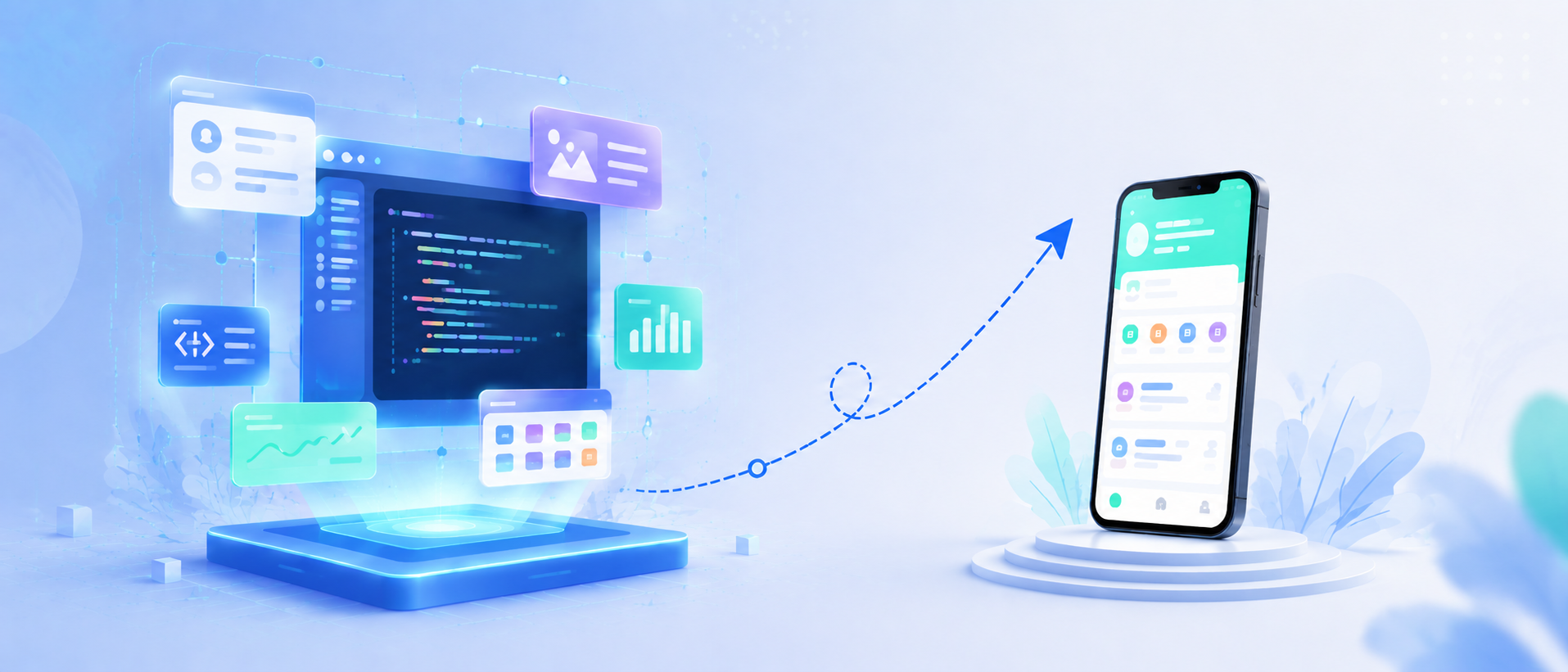
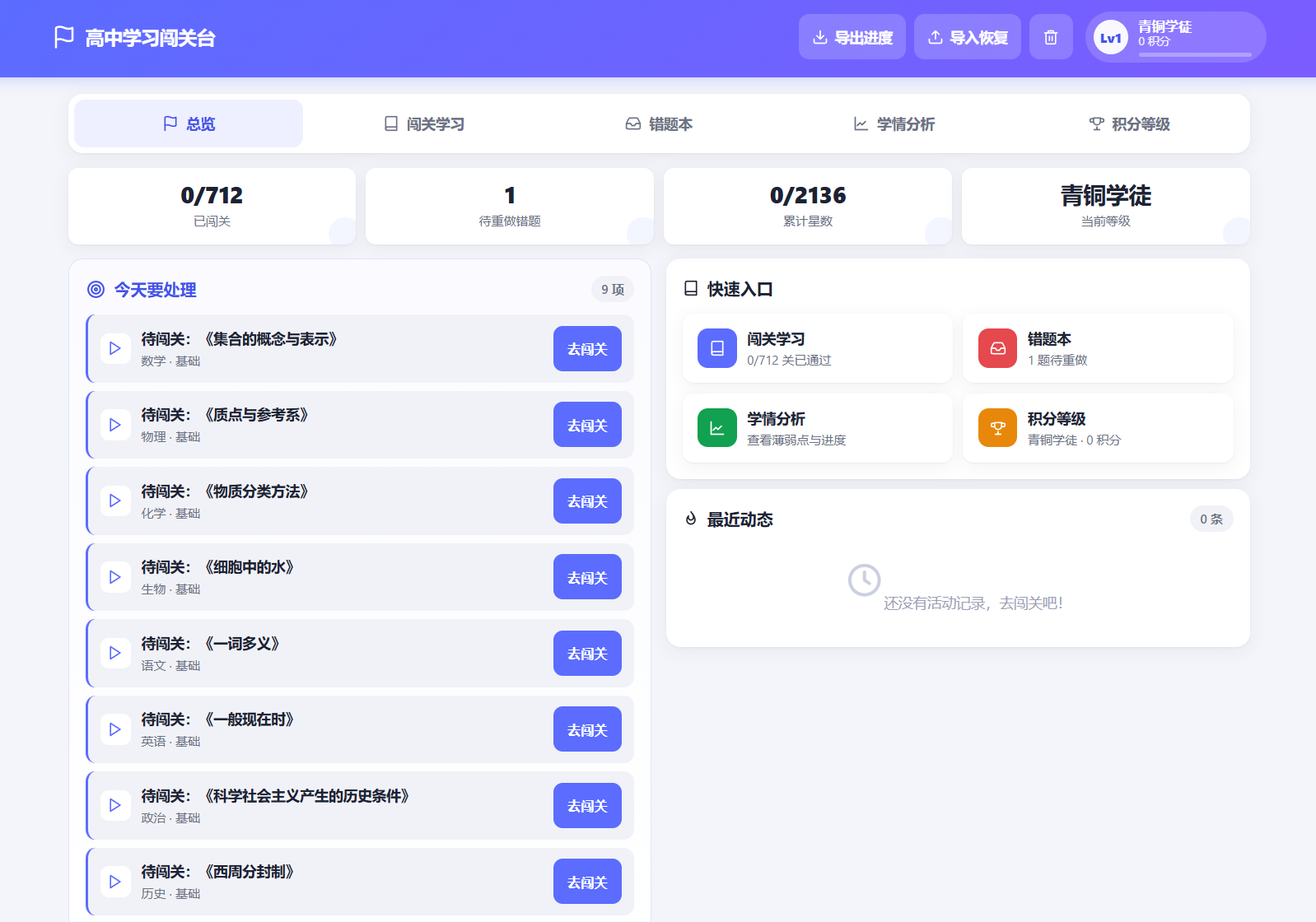
最近半个月,各种“手搓工作台”纷纷出现。只要有创意,借助 AI 工具,输入你需要的功能提示词,就能方便地做出一个符合自身需求、又实用的工作台。
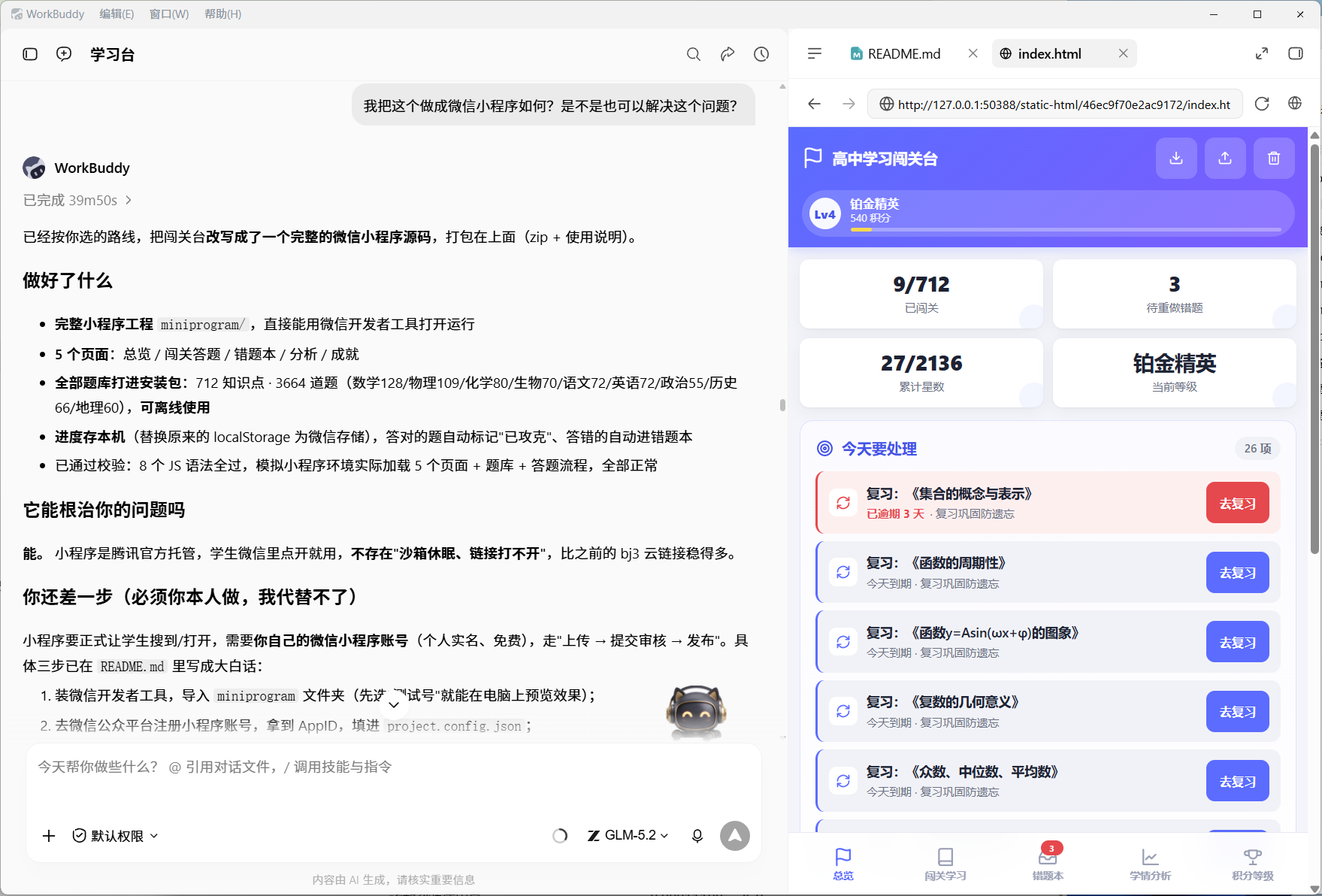
我尝试了一下,现在的手搓工作台比半年前好用很多。借助 WorkBuddy、TARE 等工具,可以直接使用在线版本,基本实现了“所见即所得、所见即可用”。
01
PART
动手前:个人还是企业?
PERSON OR COMPANY
这是注册前必须想清楚的核心决策。如果你的小程序做得不错,打算用它来盈利,其中包含支付功能,那就不能使用个人主体了!
个人主体
只要有身份证 + 一个没注册过公众平台的邮箱 + 本人实名微信,就能注册,认证费 30 元。硬限制——不支持微信支付;适合展示类、工具类、个人作品集。
企业 / 个体工商户
需营业执照,注册后做微信认证 300 元/年(个体户优惠 30 元/年);好处是可开支付、做电商、接商业接口。
一句话决策
要做生意、要收钱 → 企业/个体户;纯展示、不碰钱 → 个人
⚠ 重点提醒:主体类型一旦提交,无法修改。选错只能重新注册一个号。所以这一步想清楚再点,慎重慎重!
02
PART
手把手 6 步注册
6 STEPS · REGISTER
进官网
浏览器打开微信公众平台官网 mp.weixin.qq.com,点右上角「立即注册」。
选账号类型
在账号类型里选「小程序」。(别选成公众号、服务号,那是另一回事。)
填邮箱 + 设密码
填一个没注册过公众平台的邮箱、开放平台、企业号,也没绑定个人微信号的邮箱。这个邮箱就是你以后登录小程序的账号。
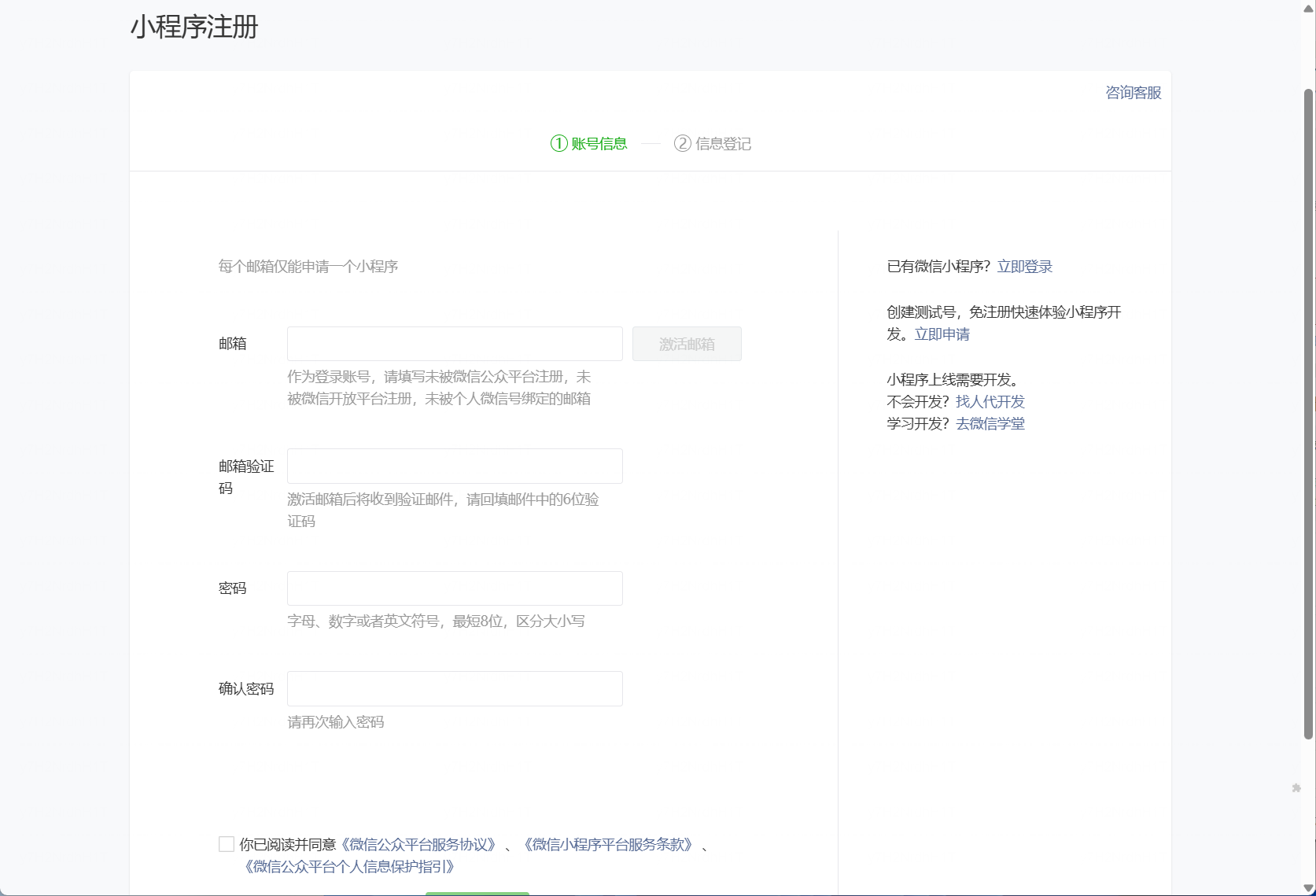
很多人卡在这里:用常用邮箱提示“已占用”,换一个就行。
激活邮箱
登录刚才的邮箱,查收微信团队发的激活邮件,点里面的链接完成激活。
选主体类型
小程序类目,这个也是不能修改的,如果不是游戏,就选其他。
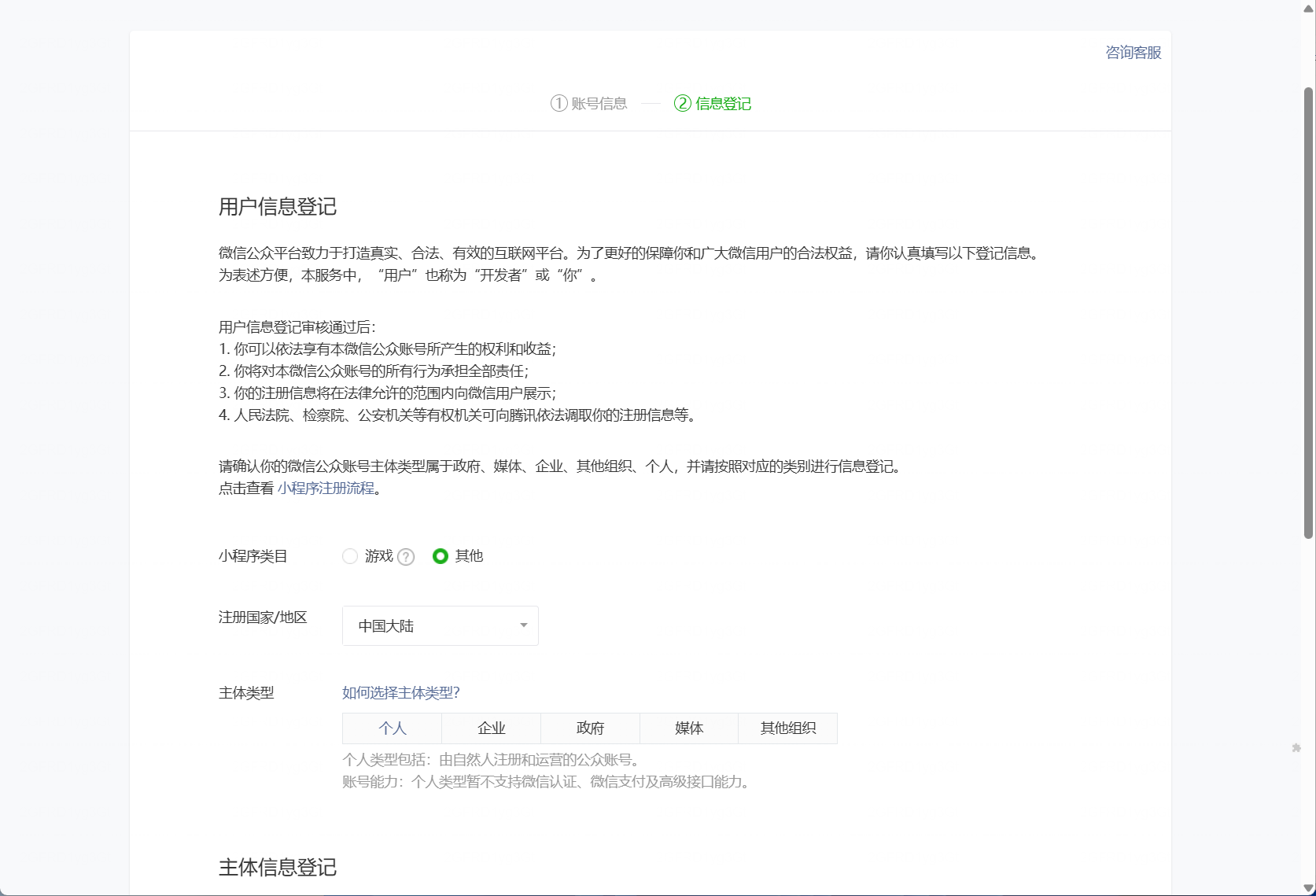
个人 / 企业 / 其他组织,看你实际情况选。(没错,又回到第一步那个决策,再确认一次。)
填主体信息 + 扫码验证
个人:填姓名、身份证号,用本人微信扫码验证。完成,账号到手。
企业:填企业名称、统一社会信用代码,上传营业执照;填管理员信息(管理员可以不是法人),管理员微信扫码验证。企业还有两种验证方式:
· 对公打款验证:免费,往腾讯指定账户打 1 元以内的小额,1–3 个工作日到账即验证通过;
· 微信认证:300 元,审核很快的,同时解锁全部功能。
03
PART
拿到 AppID,注册就完成了
GET YOUR APPID
登录小程序后台,进「开发管理 → 开发设置」,就能看到你的 AppID ——这是这个小程序的专属身份证,后续开发、上架都靠它,务必妥善保管,不要随意泄露。
补全「基本信息」:小程序名称(一年只能改 2 次)、头像、简介;
到这一步,账号注册流程就走完了。但它现在还是个“空壳”,没有实际功能。接下来就需要用「微信开发者工具」把之前转换好的源码对小程序进行填充。
04
PART
小程序备案
FILING
你的小程序效果不错,很多人喜欢,也想用,或者你乐于分享你的成功,那必不可少的步骤就是备案。如果不打算分享,只打算自己用,这一步可以跳过。
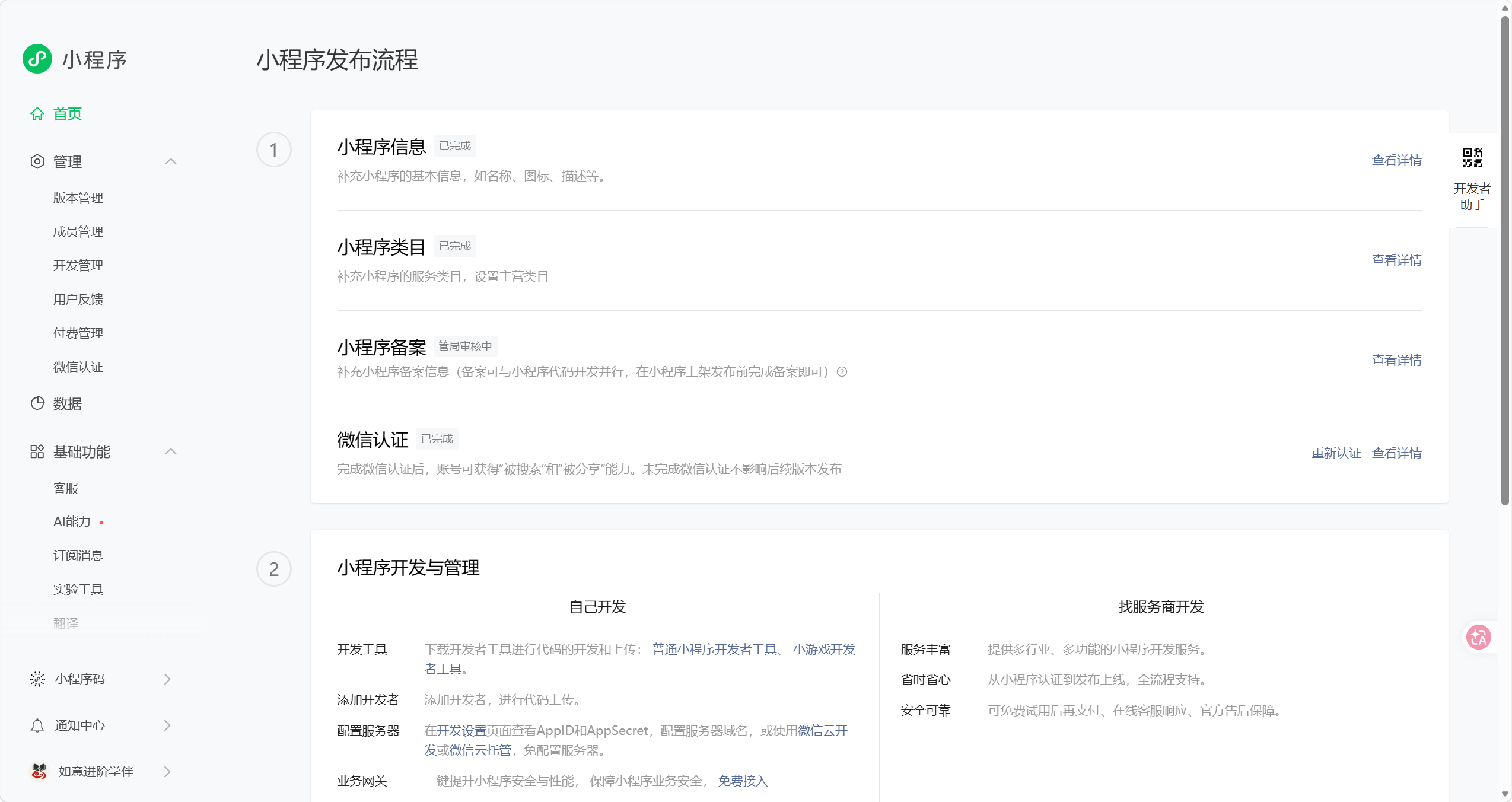
如果说认证是“商业身份证”,那备案就是法律强制的“出生证”。这一步是公众号教程里最常被漏讲、却最致命的一环。也就是说:没备案 = 无法提交代码审核 = 无法发布上线。这不是合规加分项,是上线门票。
备案流程(五步)
填写备案信息:主体信息、主体负责人、小程序信息、小程序负责人人脸核身(用负责人微信扫码朗读数字+活体检测,注意微信绑定手机号须与备案填的手机号一致);
微信平台初审(1–2 个工作日,结果站内信通知);
工信部短信核验:初审通过后收到 12381 开头的短信,需 24 小时内登录 beian.miit.gov.cn 完成核验,超时系统自动驳回,需回平台重提;
通管局审核(各省通信管理局 1–20 个工作日,多数地区 7 个工作日内,不支持加急);
备案成功:下发备案号,发布后自动展示在“更多资料”页,无需手动挂。
05
PART
导入 · 上传 · 审核 · 发布
FROM SOURCE TO LAUNCH
备案搞定,接下来把这堆源码变成真能用的小程序。也仅需要四步:导入、上传、审核、发布。
如果没有微信开发者工具,先去https://developers.weixin.qq.com/miniprogram/dev/devtools/download.html,这里下载安装一个,直接安装,不会用没关系的,因为我们不自己编辑。
用微信开发者工具导入源码
打开微信开发者工具 →「导入项目」;填 AppID(第 3 步拿的)+ 项目目录(指向小程序源码根目录,里面要有 project.config.json);点导入,工具自动编译;能跑起来说明源码没问题;只要不报错,右侧的预览就可以看到界面了。想看真机效果?点「预览」扫码,手机上直接看。
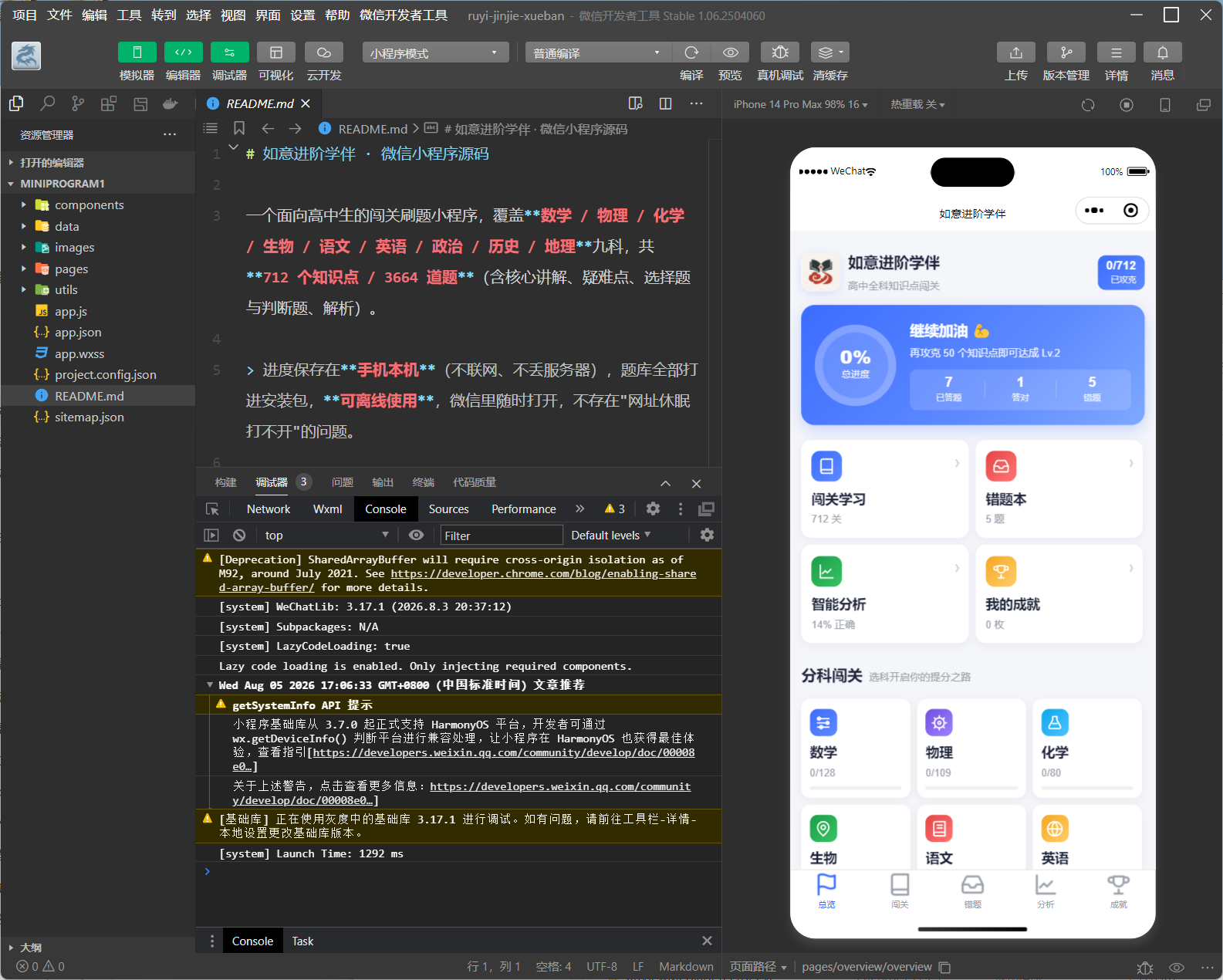
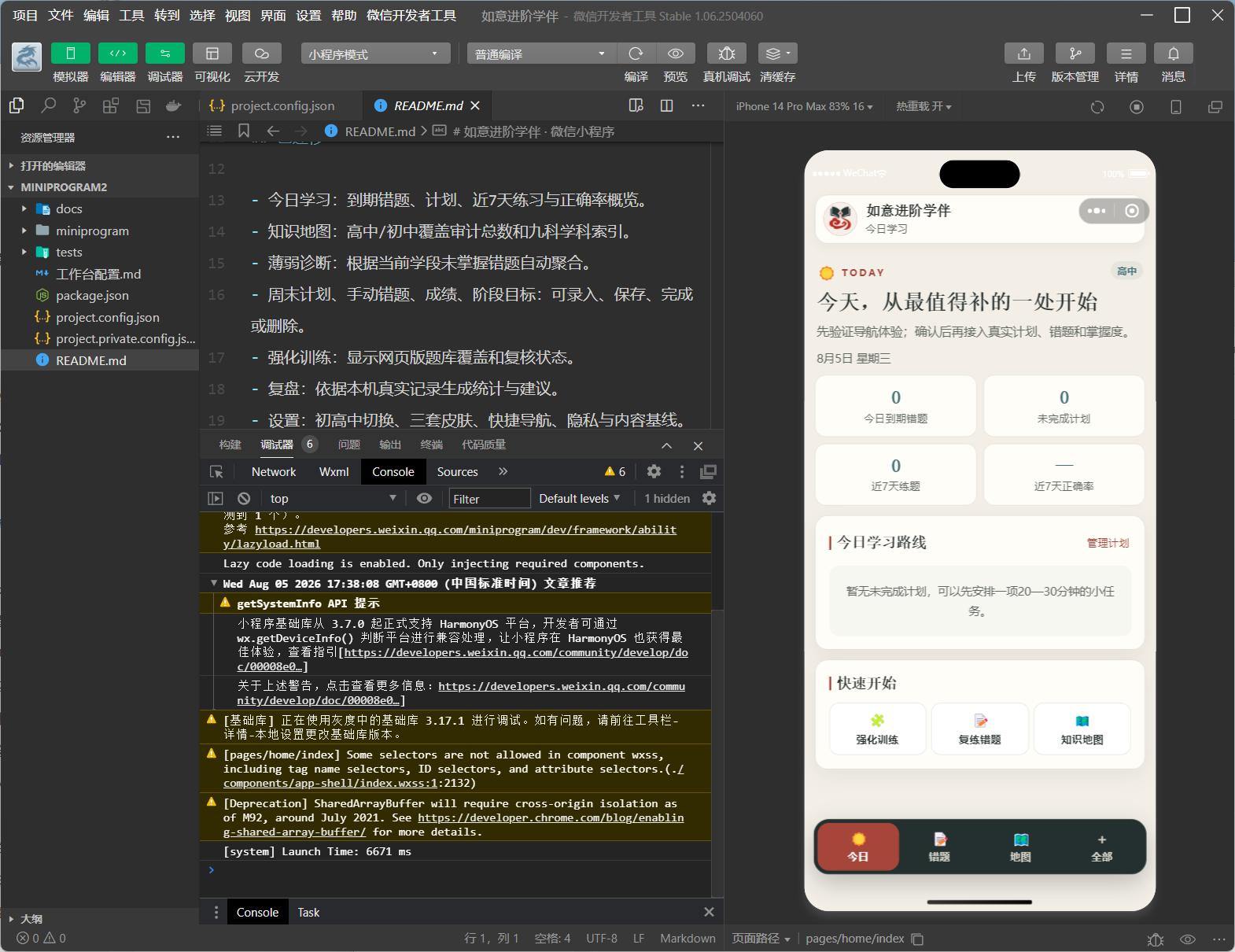
导入就报错?多半是 project.config.json 缺失,或 AppID 填错——先查这两个。源码根目录必须包含 app.json、各页面 wxml/wxss/js 及 project.config.json,缺一不可。
上传代码
开发者工具右上角点「上传」→ 填版本号(如 1.0.0)+ 项目备注(写清楚本次改了什么,方便自己追溯);上传成功后,代码出现在公众平台后台「版本管理」的「开发版本」里;上传前建议在「详情 → 本地设置」确认基础库版本、是否勾选了不必要的调试选项,避免真机兼容问题。
提交审核(最容易被打回的一步)
又一个重点来了:如果仅仅是自己用,不分享,那么上传之后的开发版本就可以直接用了,也不需要备案,不需要提交审核。
扫码使用后,在你的小程序列表中就有了,下次直接打开就好,这个没有任何的限制,当然仅限你自己使用。至此,大功告成!
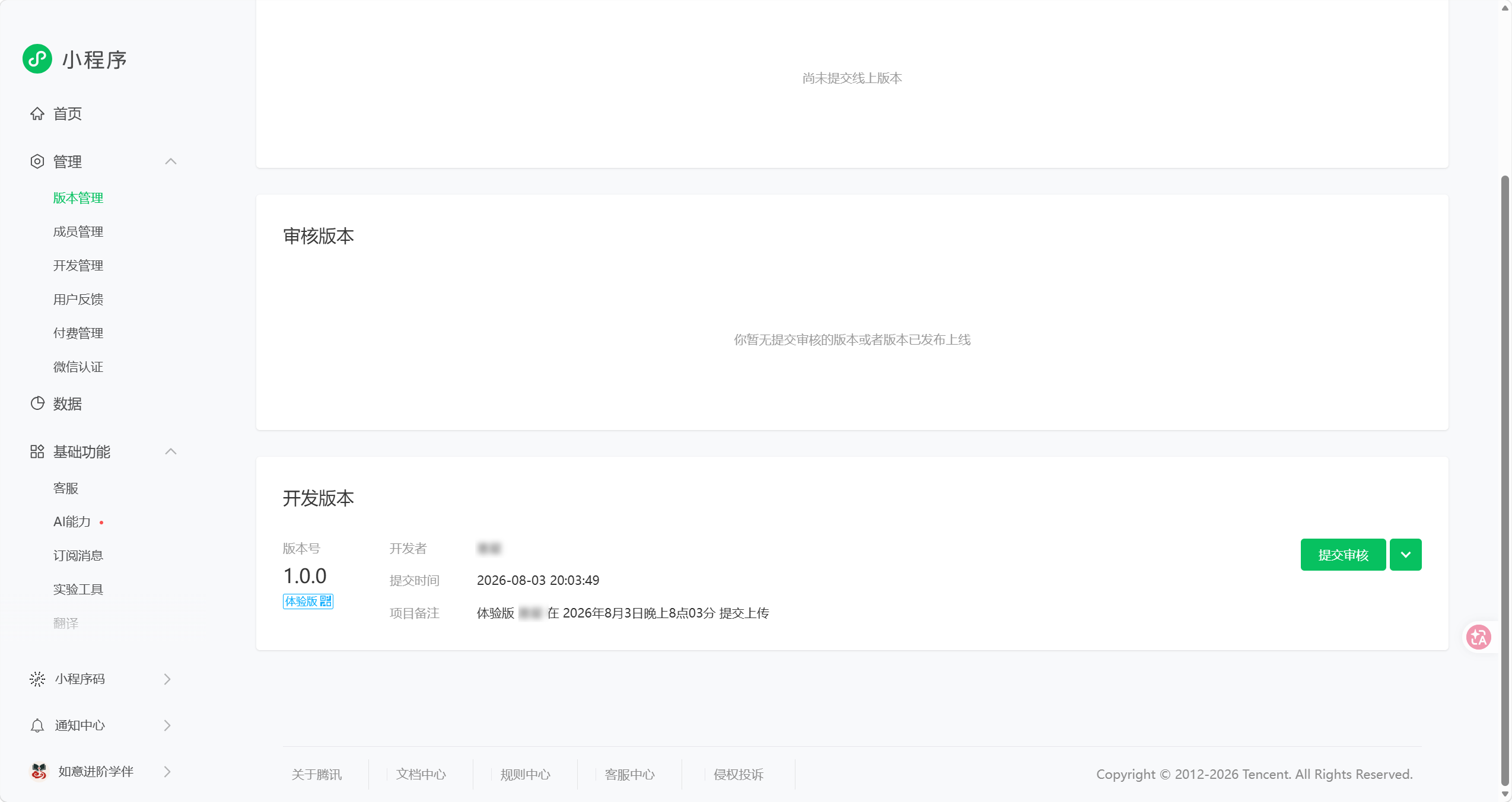
如果你想要分享,并且前面做了备案与认证,那么接着看,在后台「版本管理」→ 选开发版本 →「提交审核」。
· 服务类目:选和你业务对应的类目(最多 5 个)。类目选错或与实际功能不符,是审核打回的第一大原因;涉及食品、医疗、金融等还要在类目下上传对应资质;
· 用户隐私:若小程序收集手机号、位置等用户信息,需先配置隐私协议并声明,否则审核不通过;
审核一般 1–7 个工作日,首次通过率约 75%,被打回多因类目错误、或缺少证照等。
发布上线 + 后续注意事项
坚持到这里了,就等审核通过后,后台点「发布」即可;发布后微信里搜名字就能找到。这时候想分享喜悦还是继续更新就看你自己的啦!
此外上线后三件事:
-
微信认证每年年审,主体/类目信息有变要及时做变更备案,别等被限制才处理;
-
若小程序涉及后端请求,服务器域名须已完成 ICP 备案且配置 HTTPS 证书,否则接口请求会被拦截;
-
备案号已自动展示在“更多资料”页,无需手动操作;
///
LAST
写在最后
CONCLUSION
网页版的工作台的功能如果增加了,可以让AI给你同步到小程序的源码中,之后每次更新:开发者工具上传新版本 → 提交审核 → 发布。
核心观点
源码转好只是完成一半。真正的门槛是“选对主体 + 过完认证和备案 + 走完导入-上传-审核-发布”
避坑清单(建议收藏)
主体类型提交后不能改,要做生意直接选企业/个体户;
个人小程序不能收钱,有一些限制;
想开微信支付,必须走 300 元/年的微信认证(免费打款验证≠认证);
小程序备案是上线硬门槛,没备案无法提审发布;备案免费、认证收费,两码事;
备案短信核验 12381,24 小时内必须完成,超时全退;
源码根目录要有 project.config.json,否则导入失败;
AppID 必须和注册账号一致;
服务类目选错、证照不全,审核必被打回;
需登录才能体验的功能,记得填测试账号;
小程序名称一年只能改 2 次,想好再填。


国庆节快乐啊,真开心今天偶然打开你的博客发现它还在更新,还挂了红灯笼:-)
谢谢支持~